评分依据
填写参考答案、给分细则和本题满分,核对后继续。
参考答案和给分细则先确认。
对照原卷,核对每一项判断。
完成检查后,由老师手动开始。
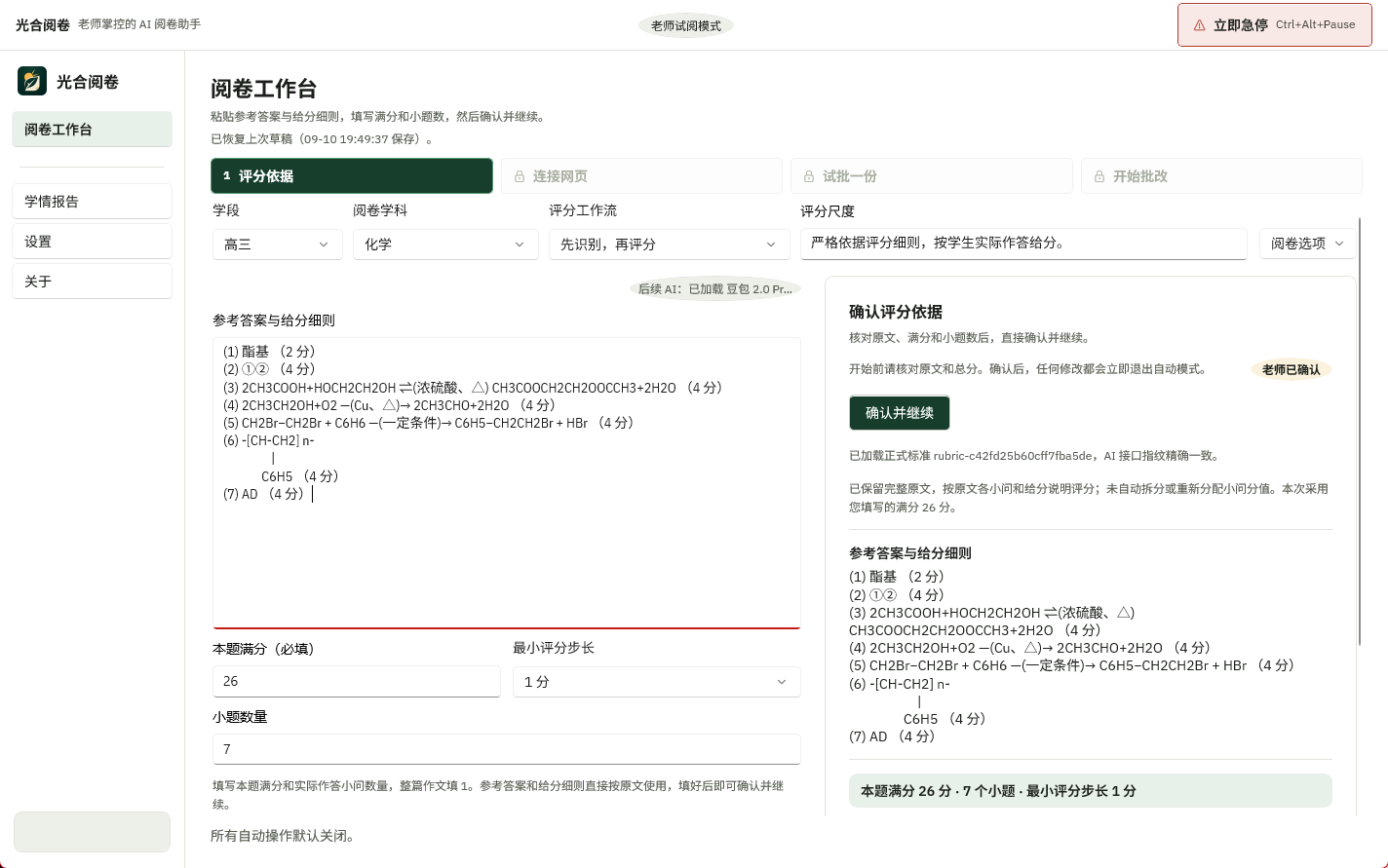
Windows 0.1.50 实机界面。查看大图
按老师的阅卷顺序来
从评分依据到批次设置,四个步骤集中在一个工作台里。
填写参考答案、给分细则和本题满分,核对后继续。
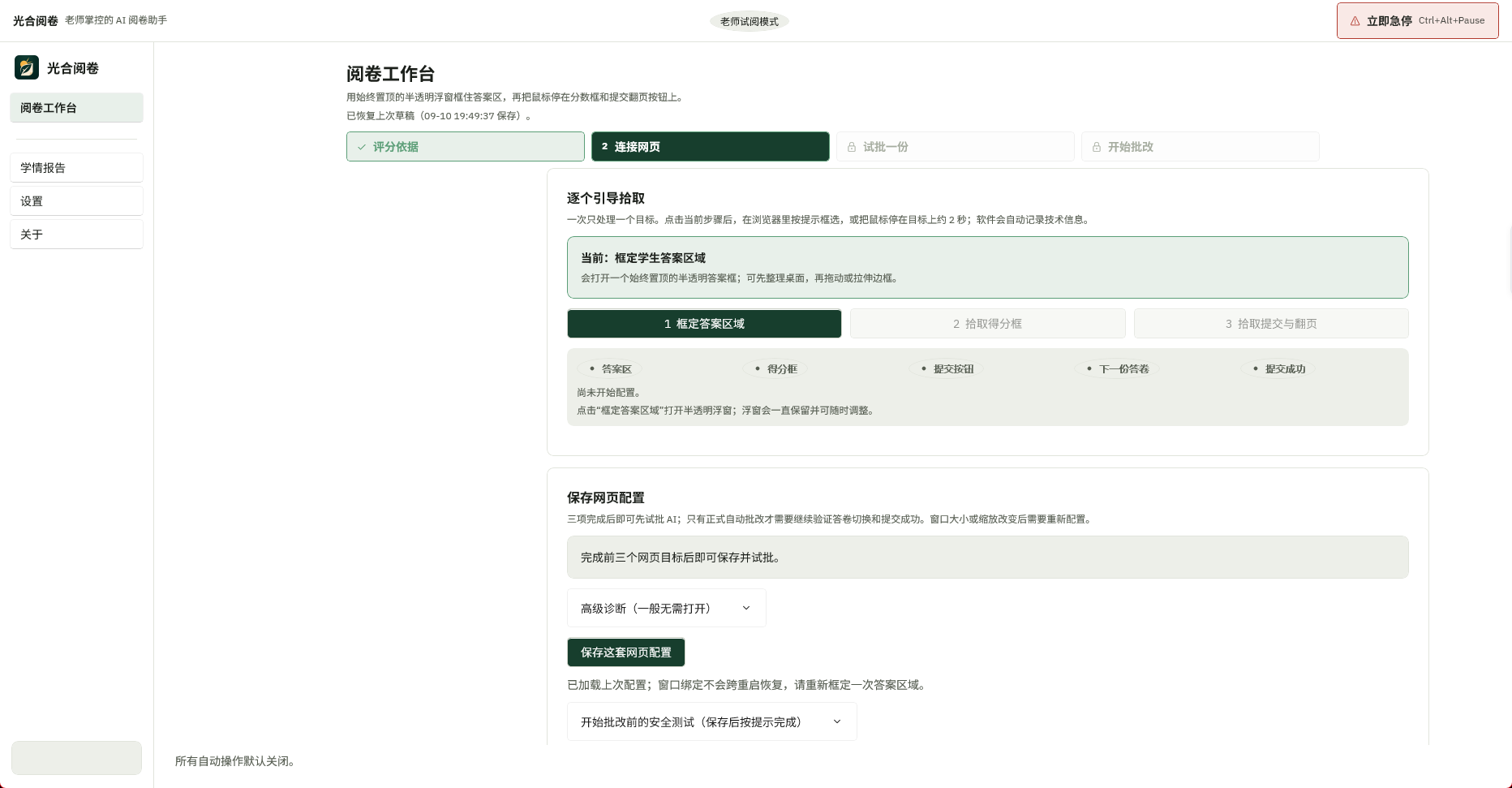
按引导框定答案区域,配置得分框与提交翻页位置。
查看实际发送的答案图,对照原卷检查评分依据和逐项结果。
确认试批结果与使用授权,设置份数,再由老师手动开始。
连接阅卷网页
按引导依次框定答案区域,拾取得分框及提交翻页位置;当前状态为尚未开始配置。
老师确认,再开始
先核对试批,再由老师手动开始批次。
先查看一份试批结果,对照原卷核对每项判断。
完成核对后,由老师决定是否开始批次。
下载与使用
通过夸克网盘获取光合阅卷 Windows 版。版本和安装说明以网盘内文件为准。
在新窗口打开夸克网盘
识别和评分都可能出错。先对照原卷检查试批结果,再决定后续操作;最终分数由老师确认。截图用于说明操作流程。
实际批改成本因题型、所选模型而异。